
Gradle で Kotlin 始める導入手順です。
Kotlin の Gradle プラグインは今のところ https://plugins.gradle.org に登録されていないので以下のようには書けません。
plugins {
  id "org.jetbrains.kotlin.kotlin" version "0.11.91.2"
}
buildscript でクラスパスを指定します。
buildscript {
  repositories {
    mavenCentral()
  }
  dependencies {
    classpath 'org.jetbrains.kotlin:kotlin-gradle-plugin:0.11.91.2'
  }
}

apply plugin: 'kotlin'
Hello Kotlin
パッケージを example として関数定義します。
Main.kt
package example

fun main(args : Array<String>) {
  println("Hello Kotlin!!")
}
Kotlin ではクラス定義なしで main 関数を定義できます。
Gradle で扱う場合でも、Kotlin のソースは、Javaファイルと同じディレクトリに共存できます(M11での変更点)。
ビルドスクリプトは以下のようになります。
build.gradle
buildscript {
  repositories {
    mavenCentral()
  }
  dependencies {
    classpath 'org.jetbrains.kotlin:kotlin-gradle-plugin:0.11.91.2'
  }
}

apply plugin: 'java'
apply plugin: 'kotlin'
apply plugin: 'application'

sourceCompatibility = 1.8
targetCompatibility = 1.8

repositories {
  mavenCentral()
}

dependencies {
  compile 'org.jetbrains.kotlin:kotlin-stdlib:0.11.91.2'
}

mainClassName = "example.ExamplePackage"
エントリポイントのクラスはJavaから見るとパッケージ名+Package というクラスになるので、example.ExamplePackage をメインクラスとして指定します。
実行
アプリケーションプラグインで実行します。
$ gradle run
:compileKotlin UP-TO-DATE
:compileJava UP-TO-DATE
:processResources UP-TO-DATE
:classes UP-TO-DATE
:run
Hello Kotlin!!

BUILD SUCCESSFUL
以上で終わりです。
Kotlin プラグイン
さみしいので、ついでに Intellij への Kotlin プラグイン導入手順を、、
Preferences から
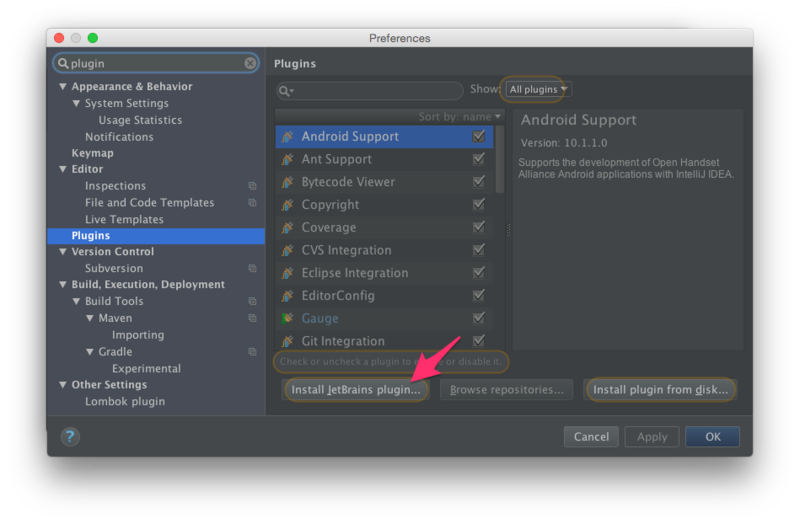
Kotlin プラグイン選んで、
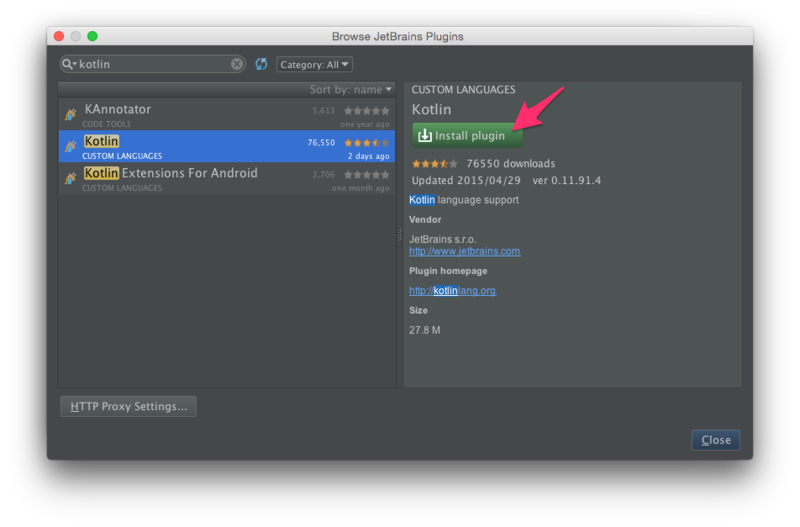
再起動。
プロジェクト作成
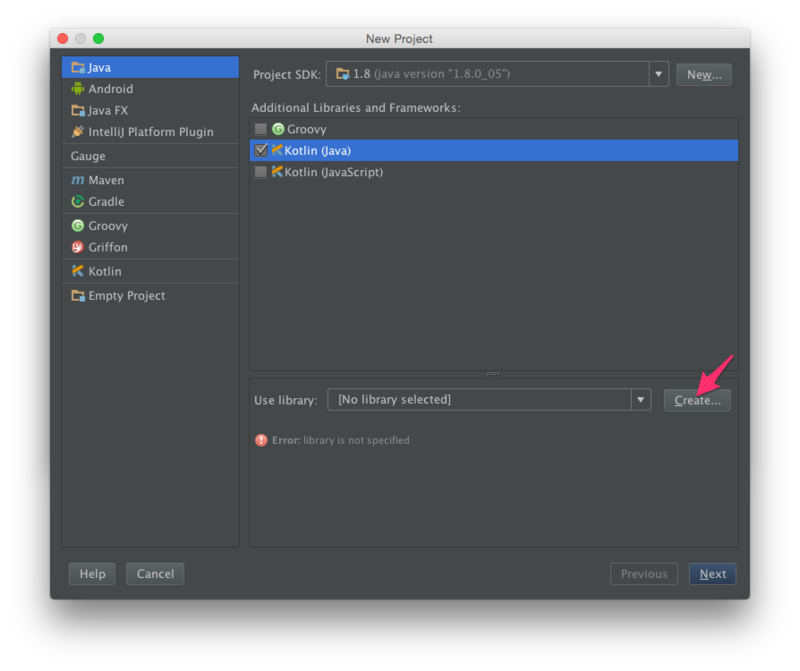
ランタイムライブラリを指定して、
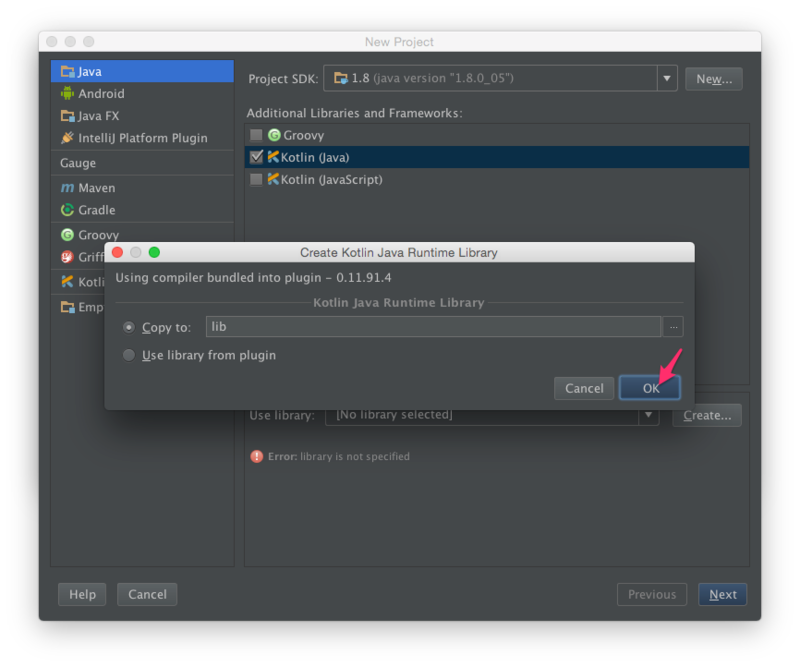
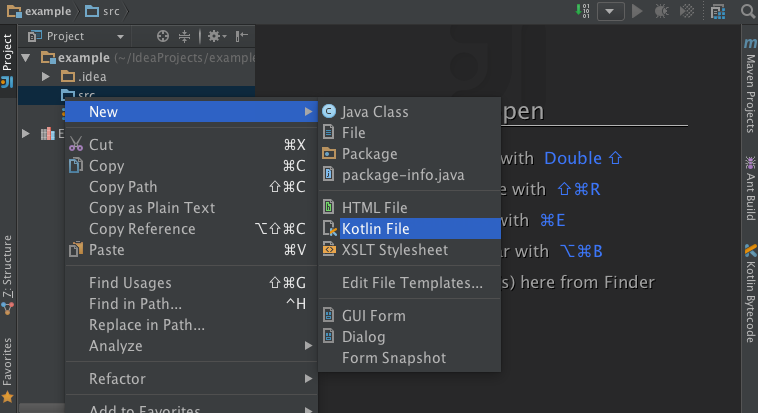
Kotlin ファイル作ればよろし。
参考
3年前の記事ですが、少しぐらいは参考になるかも。
